

去水印吧
- 分类
- 社交聊天
- 大小
- 14.88MB
- 版本
- 213
- 更新
- 2026-09-03
- 系统
- Android / iOS
- 语言
- 简体中文
- 厂商
- 重庆思舟科技有限公司
- 状态
- 高速可用
软件截图


软件介绍
去水印吧app是一款专门针对短视频和图片水印问题打造的全能型处理工具,在自媒体创作者和短视频玩家的圈子里口碑相当不错。它不仅仅能去除水印,还内置了视频剪辑、图片编辑、加水印、拼长图等一系列实用功能,基本上一部手机就能搞定日常素材处理的所有需求。不管是抖音、快手、微博上的视频水印,还是图片上的文字水印、Logo,都能通过简单的框选操作快速消除,处理效果干净自然,操作门槛几乎为零,即便是第一次接触的新手也能轻松上手。
核心功能一览
1、图片去水印:直接在屏幕上框选水印所在区域,系统会自动识别并智能消除,不会留下明显痕迹。
2、视频去水印:采用自研算法,只需框选水印区域并确认,即可一键去除视频中的小面积水印,处理后的画面干净无残留。
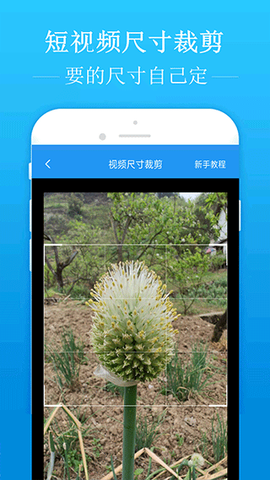
3、视频裁剪:支持任意尺寸比例裁剪,既能调整画面构图,也能巧妙地把水印裁出画面之外,还能自由选择输出清晰度。
4、视频静音:一键去除视频原声,适合需要替换背景音乐或制作纯画面内容的场景。
5、视频时间裁剪:支持精确到秒的时长裁剪,最短可截取1秒片段,通过剪辑时长也能避开带有水印的首尾片段。
6、视频加水印:支持在视频任意位置添加自定义文字或Logo水印,保护原创内容不被搬运。
7、图片加水印:可以导入相册图片、自定义文字,还支持自由涂鸦和多图层叠加,想怎么排版就怎么排版。
8、图片裁剪:支持任意比例自由裁剪,满足不同平台的配图尺寸需求。
9、拼长图:支持横向和纵向拼接,制作长截图、长海报都非常方便。
10、一键分享:处理完成的视频和图片会显示保存路径,也可以直接分享到微信、QQ、抖音等主流平台。
实际操作体验分享
我平时用这个软件最多的就是去除短视频水印,它提供了四种去水印方式,每种都有不同的适用场景,我给大家详细说说:
1、视频剪切法:通过裁剪画面比例,直接把水印排除在画面之外,这是日常使用频率最高的一种方式,操作简单效果直观。
2、手动涂鸦法:像打马赛克一样把水印区域涂抹覆盖,适合水印位置比较固定且面积较小的情况。
3、贴纸遮盖法:用自定义图片或者软件自带的贴纸素材盖住水印位置,既能去水印又能增加画面趣味性。
4、算法去除法:利用软件核心算法智能识别并去除水印,不需要手动调整,一键搞定。
今天就以最常用的视频剪切法为例,给大家演示一下具体操作步骤:
第一步:打开去水印吧app,在主界面点击“视频剪切”功能,从相册选择需要处理的视频文件。
![去水印吧[图1]](https://static.down8818.com/uploads/20260910/6aa1ad28d1d7a1.40220571.png)
第二步:视频加载后,画面左侧会显示水印文字,这时候拖动裁剪框,把需要保留的画面内容框选进去,水印部分自然就被排除在外了。调整好位置后点击确定按钮。
小提示:新版本在确认裁剪前会弹出清晰度选择窗口,清晰度越高处理时间就越长,大家可以根据自己的需求选择。
![去水印吧[图2]](https://static.down8818.com/uploads/20260910/6aa1ad29253af7.17803805.png)
第三步:点击确定后软件开始自动处理,这个过程中尽量不要切换到其他应用,以免造成处理中断。等待进度条走完就自动进入预览页面了。
![去水印吧[图3]](https://static.down8818.com/uploads/20260910/6aa1ad295cdc52.77400482.png)
第四步:此时水印已经完美去除了,预览页面会显示视频保存的文件路径,下方有“保存到相册”和“分享”按钮,可以直接发到微信、QQ、抖音等社交平台。
![去水印吧[图4]](https://static.down8818.com/uploads/20260910/6aa1ad29a2c8f4.31296012.png)