

好截图2
- 分类
- 摄影图像
- 大小
- 46.23MB
- 版本
- 487
- 更新
- 2026-08-26
- 系统
- Android / iOS
- 语言
- 简体中文
- 厂商
- 来自互联网
- 状态
- 高速可用
软件截图


软件介绍
好截图2app手机版是一款能让你的手机截图功能瞬间升级的神器,说真的,用完之后我就把系统自带的截图工具给忘了。这玩意儿不仅仅是截图那么简单,它内置了超多实用功能,尤其是那个微信聊天模拟器,简直不要太好玩。平时喜欢做表情包、搞恶作剧、或者需要做素材的朋友们,这款工具绝对能让你玩到停不下来。
![好截图2[图1]](https://static.down8818.com/uploads/20260910/6aa1ac866c89e6.10143933.png)
好截图2怎么玩出花样
1. 打开软件后,先同意用户协议就能直接进入主界面,操作相当简单,没有那些乱七八糟的注册流程。
![好截图2[图2]](https://static.down8818.com/uploads/20260910/6aa1ac86a10f07.31545315.png)
2. 主界面上你能看到好几个功能选项,其中最亮眼的就是那个微信模拟聊天功能,点进去就能开始你的表演。
![好截图2[图3]](https://static.down8818.com/uploads/20260910/6aa1ac86ea6f88.35978156.png)
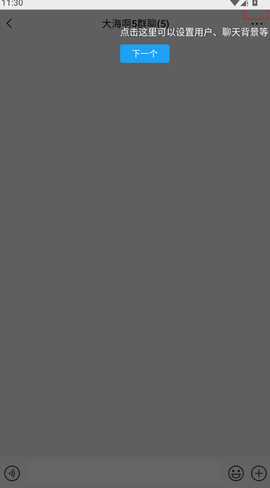
3. 你可以完全自定义聊天的内容、时间、人物头像,甚至消息的排列顺序都能自己掌控,做出来的截图和真的一模一样,拿去忽悠朋友绝对没问题。
![好截图2[图4]](https://static.down8818.com/uploads/20260910/6aa1ac87303564.80025031.png)
好截图2的隐藏玩法
1. 添加自定义角色功能:你可以自己设定聊天对象的昵称和头像,想怎么编就怎么编,完全不受限制。
2. 随机添加1个角色:懒得自己动手设定?直接点一下,系统就会自动帮你生成一个角色,省时省力。
3. 随机添加20个角色:这个功能特别适合需要做群聊截图的小伙伴,一键生成20个不同角色,群聊场景立马就有那味儿了。
4. 如果你想清空所有角色,直接点取消就行,操作逻辑非常顺手。
好截图2怎么去水印
1. 打开好截图2,进到主界面后找到图片编辑入口,点进去就对了。
2. 点添加图片按钮,从你的手机相册里选中那张带水印的照片,导入到编辑页面。
3. 进入编辑界面后,在工具栏里找到去水印功能,一般藏在高级功能或者水印处理这个分类下面。
4. 点击去水印按钮,软件会自动识别出画面里的水印区域,识别速度还挺快的。
5. 接下来根据水印的类型选择处理方式:如果水印面积大而且密集,就用智能消除模式,AI会帮你自动清除;如果是局部小水印,用涂抹消除模式手动框选一下就行;碰到那种特别复杂的水印,还可以切换到手动编辑模式慢慢调。
6. 选好方式后点开始处理,稍微等几秒钟,水印就被去掉了。
7. 如果处理完发现边缘有点瑕疵,可以试试高清修复功能来优化一下画质,不过这个功能可能需要会员才能用。另外你还可以手动调整边缘融合参数,让修复区域看起来更自然。
8. 最后点保存按钮,选好保存位置和图片格式就大功告成了。